
Hostinger Altyapısından WordPress’e Güvenli Geçiş ve XML Yönetimi
📦 1. Adım: Eski Siteden Verileri Kurtarma (Dışa Aktarım / Export)
Hostinger’ın kendi yapay zeka altyapısından veya eski sistemlerden kurtulurken, içerideki o paha biçilemez ürün verilerini ve blog yazılarını kaybetmemek için şu adımları izliyoruz:
- Export Menüsünü Bulma: Eski sitenizin yönetim panelinden
Araçlar (Tools) > Dışa Aktar (Export)menüsüne gidilir. - Tüm İçerik Seçimi: Karşınıza çıkan ekranda “Sadece Yazılar” veya “Sadece Sayfalar” yerine, e-ticaret ürün verilerini ve takı-mücevher dökümlerini de kapsayacak şekilde
Tüm İçerik (All Content)seçeneği işaretlenir. - XML Dosyasını İndirme:
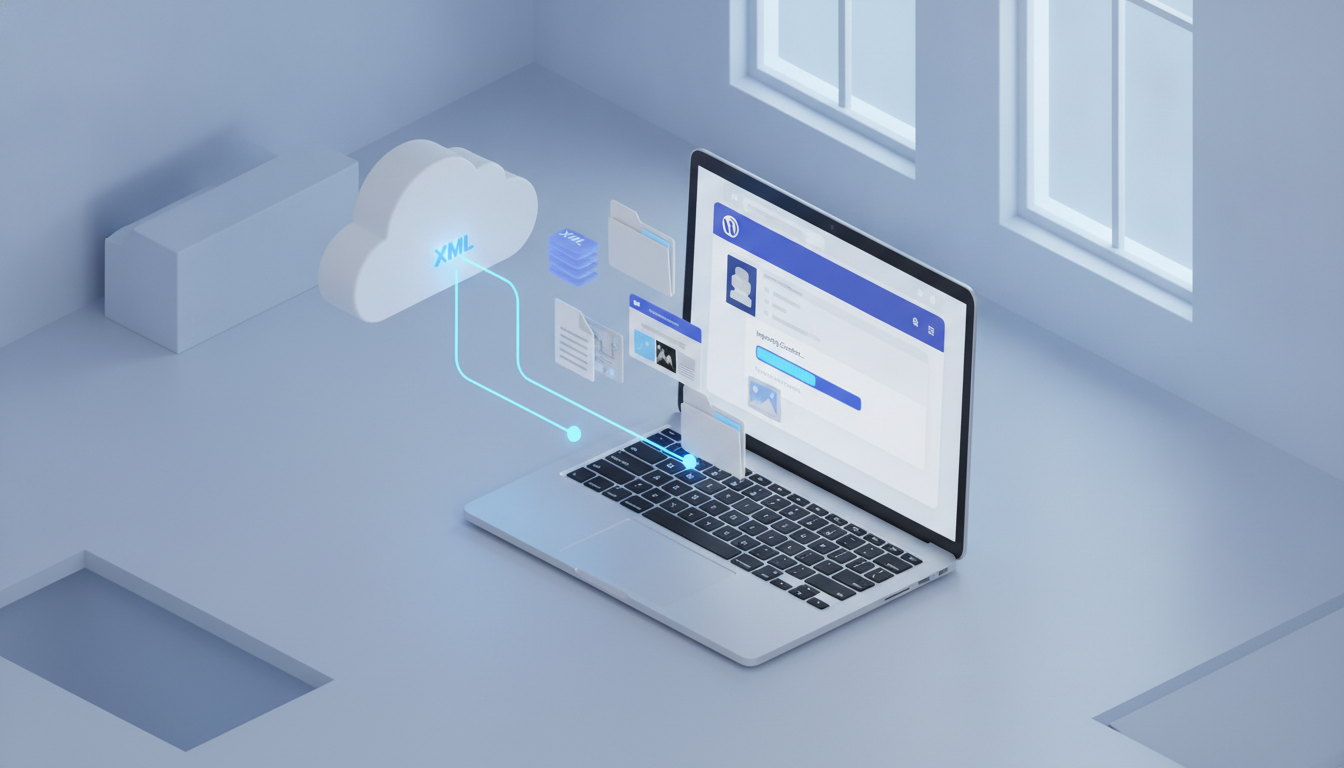
Dışa Aktarma Dosyasını İndirbutonuna basıldığında bilgisayarınıza sitenizin tüm hafızasını barındıran küçük ama sihirli bir.xmldosyası iner.
📥 2. Adım: Yeni WordPress Sitesine Verileri Enjekte Etme (İçe Aktarım / Import)
Yeni kurulan pırıl pırıl, modern minimalist WordPress sitenize bu XML dosyasını yüklerken sistemin hata vermemesi için şu adımları sırasıyla uyguluyoruz:
- WordPress İçe Aktarıcıyı Çalıştırma: Yeni WordPress panelinizde
Araçlar (Tools) > İçe Aktar (Import)menüsüne gelin. - WordPress Kurulumu: Listenin en altında bulunan “WordPress” başlığının altındaki
Şimdi Kur (Install Now)butonuna tıklayın, ardından yazıİçe Aktarıcıyı Çalıştır (Run Importer)olarak değiştiğinde tekrar tıklayın. - Dosyayı Yükleme: Bilgisayarınıza indirdiğiniz o yedek
.xmldosyasını seçin veDosya yükle ve içe aktarbutonuna basın. - Kritik Kullanıcı Atama Adımı: Dosyayı yükledikten sonra WordPress size “Bu eski yazıları yeni sitede hangi yazara atayalım?” diye sorar. Burası çok önemlidir; eski yazar isimlerini aynen bırakmak yerine, kendi güncel WordPress yönetici (admin) hesabınızı seçmelisiniz.
- Ekleri İndir Kutucuğu: Ekranın altındaki
Dosya eklerini indir ve içe aktar (Download and import file attachments)kutucuğunu mutlaka işaretleyin. Bu sayede eski sitedeki tüm ürün ve blog görselleri yeni sitenizin kütüphanesine otomatik olarak çekilir.
⚠️ 3. Adım: Taşınma Sonrası Takılma Krizleri ve Çözümleri
Verileri aktardıktan sonra sitenin eksik veya hatalı görünmesini engellemek için şu ayarları kontrol etmiştik:
- Kırık Linkler ve Kalıcı Bağlantı (Permalinks) Hatası: Siteniz taşındıktan sonra sayfalara tıkladığınızda “404 Not Found” hatası alıyorsanız, panelden
Ayarlar > Kalıcı Bağlantılar (Permalinks)menüsüne gidin. Hiçbir şeyi değiştirmeden en alttakiDeğişiklikleri Kaydetbutonuna basın. Bu hamle sitenin tüm link yapısını arka planda sıfırlar ve düzeltir. - Görsel Boyutlarının Bozulması: Eğer eski takı tasarımlarınızın görselleri yeni temada yamuk veya kalitesiz görünürse,
Regenerate Thumbnailsadlı ücretsiz eklentiyi kurarak tüm eski görselleri yeni temanın modern minimalist ölçülerine göre tek tıkla yeniden boyutlandırabilirsiniz.
