
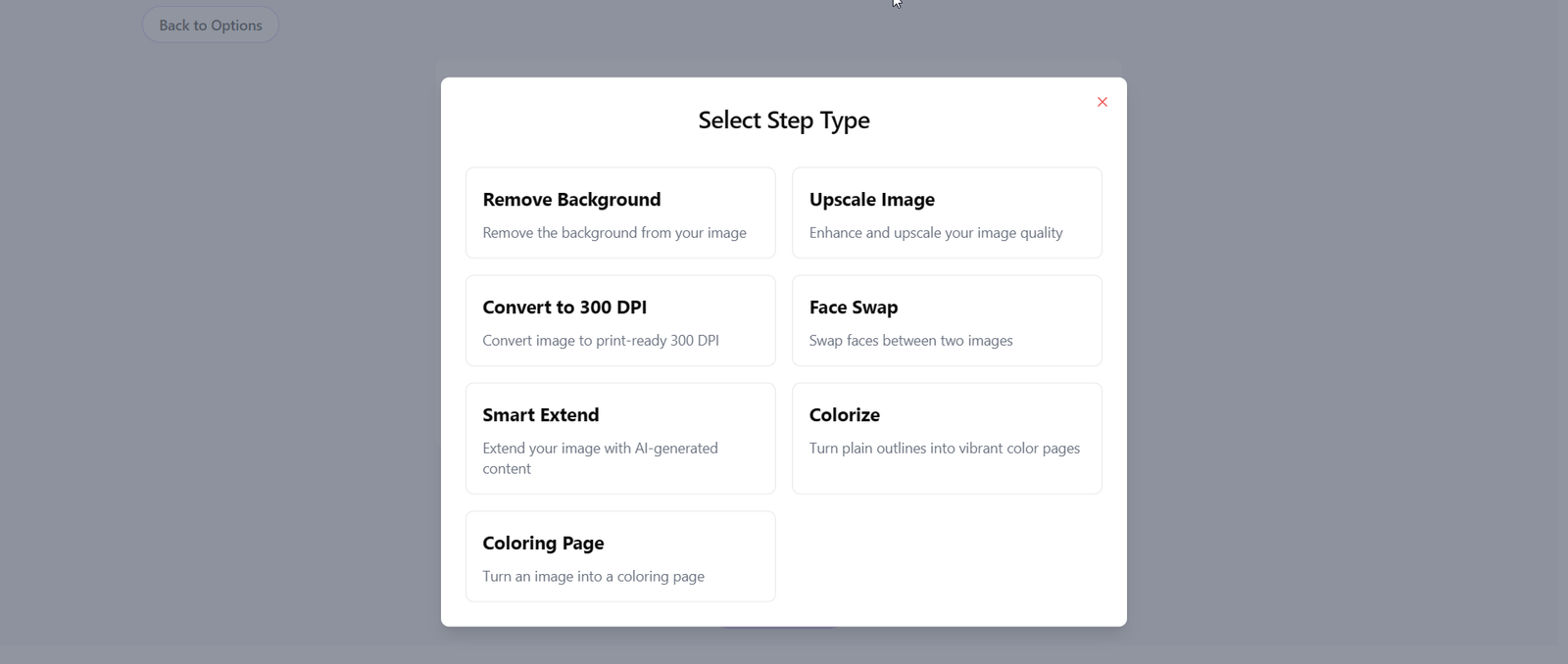
Görüntülenmekte olan “Select Step Type” ekranı, Artistly’nin AI Workflow bölümündeki tekil görsel işleme adımlarını gösteriyor. Bu bölüm, tek bir görseli düzenlemek için kullanılan araçlardır. Ancak sizin aradığınız “AI Bulk Actions” özelliği, toplu olarak birçok görseli aynı anda oluşturmak içindir.
🔍 “AI Bulk Actions” ile “Select Step Type” Arasındaki Fark
| Özellik | AI Bulk Actions | Select Step Type |
|---|---|---|
| Amaç | Toplu olarak yüzlerce görsel oluşturma | Tek bir görseli düzenleme |
| Kullanım Alanı | Etiketler, kumaş desenleri, dijital ürünler | Arka plan kaldırma, çözünürlük artırma |
| Çıktı Sayısı | 50, 100, 200+ görsel | Tek bir görsel |
| Kullanım Şekli | Komut girerek toplu oluşturma | Adım adım görsel düzenleme |
📌 “AI Bulk Actions” Özelliğini Kullanmak İçin Doğru Yol
- Ana Sayfaya Dönün:
- “Back to Options” butonuna tıklayarak AI Workflow ekranından çıkın.
- AI Bulk Actions Bölümüne Git:
- Üst menüde “AI Bulk Actions” seçeneğini bulup tıklayın.
- Burada “Create New Action” butonuna tıklayarak toplu görsel oluşturma sürecini başlatabilirsiniz.
💡 “Select Step Type” Bölümündeki Araçlar Nelerdir?
Bu bölümde yer alan araçlar, tek bir görseli düzenlemek için kullanılır. İşte her bir seçeneğin açıklaması:
| Araç | Açıklama | Kullanım Alanı |
|---|---|---|
| Remove Background | Görselin arka planını kaldırır. | Şeffaf arka planlı görseller oluşturma |
| Upscale Image | Görselin çözünürlüğünü ve kalitesini artırır. | Düşük çözünürlüklü görselleri iyileştirme |
| Convert to 300 DPI | Görseli baskıya uygun 300 DPI çözünürlüğe dönüştürür. | Baskı ürünleri için hazırlama |
| Face Swap | İki görsel arasındaki yüzleri değiştirir. | Eğlenceli veya yaratıcı projeler |
| Smart Extend | Görseli AI ile genişletir. | Görselin boyutunu büyütme |
| Colorize | Siyah-beyaz görselleri renklendirir. | Eski fotoğrafları renkli hale getirme |
| Coloring Page | Görseli boyama sayfasına dönüştürür. | Çocuklar için boyama kitapları |
🎯 Sizin İhtiyacınız: Toplu Görsel Oluşturma
Eğer toplu olarak yüzlerce görsel oluşturmak istiyorsanız, “AI Bulk Actions” bölümüne geri dönmeniz gerekiyor. “Select Step Type” bölümünde değilsiniz, bu bölüm tekil görsel düzenleme içindir.
🚀 Adım Adım Yönlendirme
- “Back to Options” butonuna tıklayın.
- Ana menüde “AI Bulk Actions” seçeneğini bulun ve tıklayın.
- “Create New Action” butonuna tıklayın.
- Komutunuzu girin (örneğin: “100 cute fruit faces, cartoon style, bright colors, PNG, 1024x1024px”).
- Çıktı sayısını ve boyutunu belirleyin.
- “Start Action” butonuna tıklayın ve sonuçları bekleyin.
