
Dijital Fabrika Bilgi Bankası: Bölüm 3 — Shopify “Sold Out” (Tükendi) Hatası ve Kargo Profili Çözüm Rehberi
Serinin Ana Kılavuzu: [📚 Dijital Fabrika Bilgi Bankası — Tüm İçerik Sıralaması]
Shopify mağazanızda envanter (stok) sayılarınız tam olmasına, her şey pürüzsüz görünmesine rağmen ziyaretçileriniz ürün sayfasında o sinir bozucu “Sold Out” (Tükendi) yazısıyla karşılaşıyorsa, sorun stoklarınızda değil, arka plandaki Lojistik ve Adres Yönetimi ayarlarınızdadır. Bu rehberde, e-ticaret satışlarınızı bloke eden bu gizli kargo kilidini adım adım nasıl açacağınızı öğreneceksiniz.
🕵️♂️ Krizin Nedeni Nedir?
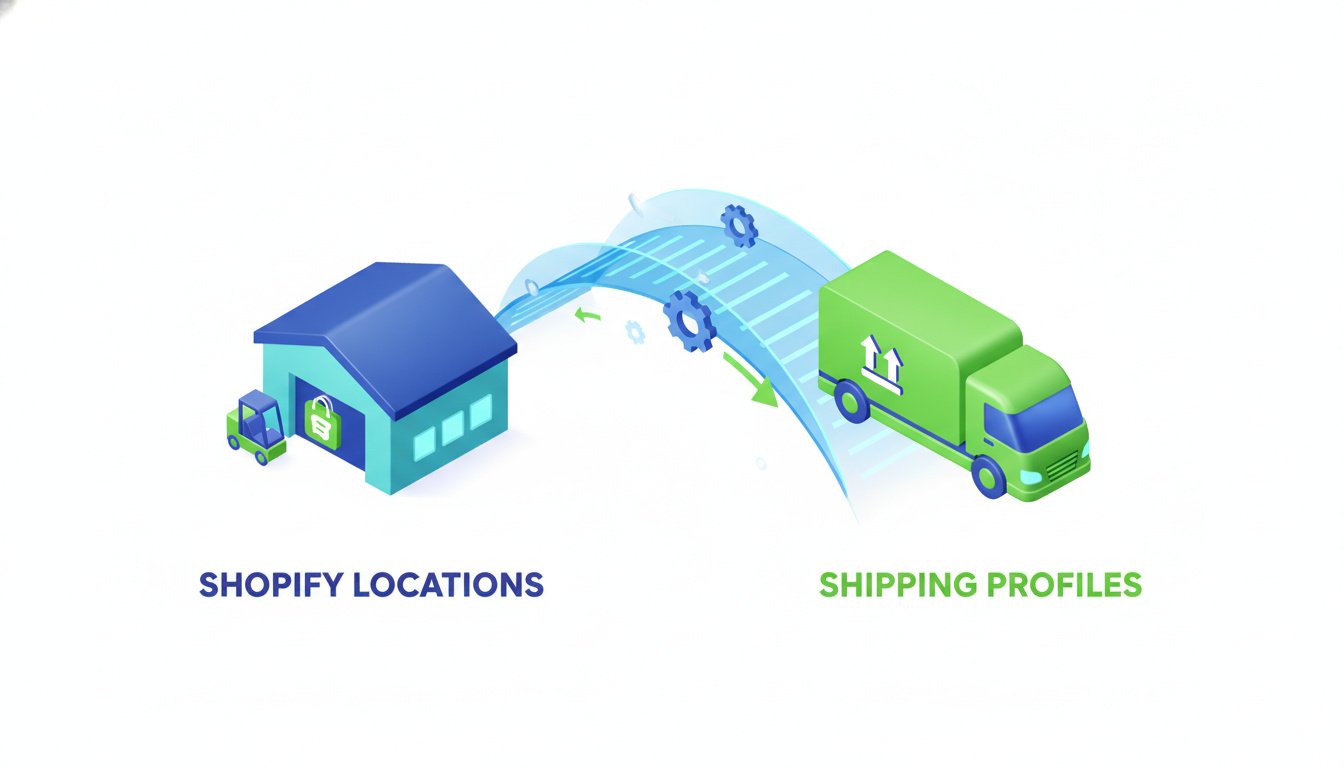
Shopify, bir ürünün sipariş edilebilir olması için o ürünün fiziksel olarak bulunduğu Konum (Location) ile müşterinin sepeti onayladığı Kargo Profili (Shipping Profile) arasında jilet gibi net bir bağ görmek ister. Eğer bu iki ayardan biri kopuksa, sistem güvenlik amacıyla ürünü doğrudan satışa kapatır ve müşteriye “Tükendi” olarak gösterir.
🛠️ Adım Adım “Sold Out” Hatasını Kurtarma Operasyonu
1. Adım: Adres ve Konum Yönetimini (Locations) Hizaya Getirin
İlk olarak ürünlerinizin dijital olarak hangi adreste barındığını Shopify’a doğru şekilde öğretmeniz gerekir:
- Shopify yönetim panelinizden sol alttaki
Settings (Ayarlar) > Locations (Konumlar)menüsüne gidin. - Burada şirket merkezinizin, depolarınızın veya print-on-demand (baskı) ortaklarınızın adreslerinin eksiksiz tanımlandığından emin olun.
- Eğer pasif duran, eski veya mükerrer bir adres tanımı varsa, sistemin kafasının “aşure” olmaması için o adresi devre dışı bırakın.
2. Adım: Envanteri Doğru Konuma Atayın
Adresleri netleştirdikten sonra, ürünlerinizin o adrese bağlı olup olmadığını kontrol etmelisiniz:
- Panelden
Products (Ürünler)sekmesine geçin ve hatayı veren ürününüze tıklayın. - Aşağıdaki
Inventory (Envanter)bölümüne inin. Inventory managed by(Envanter yönetimi) kısmında, 1. adımda doğruladığınız doğru konumun/deponun seçili olduğunu ve stok adetinin girildiğini teyit edin.
3. Adım: Kargo Profilini (Shipping Profiles) Kilitleyin
İşte o en kritik, düğümün çözüldüğü nokta burasıdır:
Settings (Ayarlar) > Shipping and delivery (Kargo ve teslimat)menüsüne gidin.General shipping rates(Genel kargo ücretleri) bölümünün yanındakiManage (Yönet)butonuna tıklayın.- Ekranı aşağı kaydırarak
Shipping origins(Kargo çıkış noktaları) kısmını bulun. - Burada, ürünlerinizin tanımlı olduğu konumun (deponuzun) bu kargo profiline dahil edilip edilmediğine bakın. Eğer o konum orada listelenmiyorsa, ürünlerinize kargo ücreti hesaplanamaz ve ürün otomatik olarak “Sold Out”a düşer.
- Eksik konumu profile ekleyin, kargo bölgelerinizi (Türkiye, Amerika vb.) ve ücretlerinizi tanımlayıp sağ üstteki
Save (Kaydet)butonuna basın!
🎯 Sonuç: Sipariş Kanalları Açıldı!
Bu üç adımı sırasıyla tamamlayıp sayfayı yenilediğinizde, o sinir bozucu “Sold Out” yazısının kaybolduğunu ve yerini o parlak, pırıl pırıl “Add to Cart” (Sepete Ekle) butonuna bıraktığını göreceksiniz! Mağazanız artık kesintisiz sipariş almaya hazır.
