
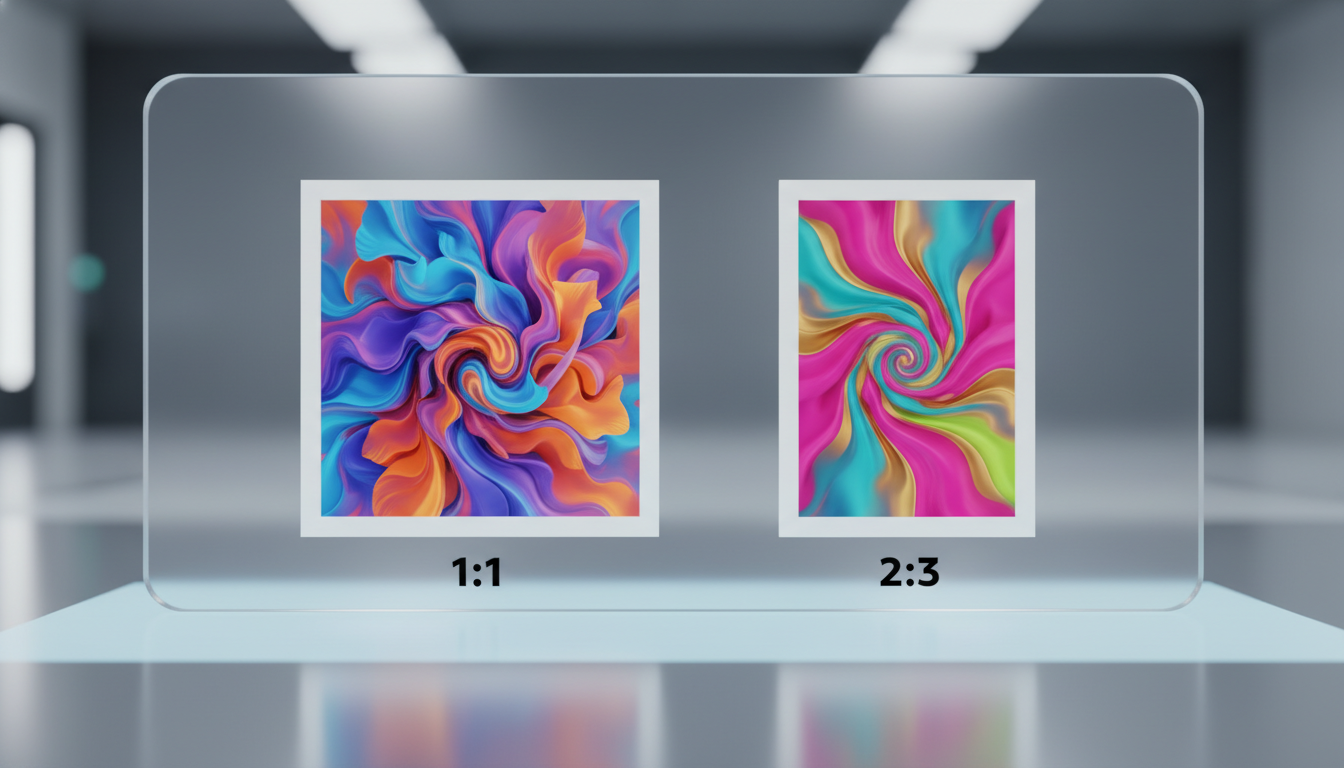
📐 En-Boy Oranı Nedir? (Kare vs. Dikdörtgen)
Bir görselin kaç piksel olduğu (örneğin 2048×2048) onun netliğini belirler; ama oranı onun şeklini belirler.
- Kare Oranı ($1:1$): Resmi Canva’da kare tasarladıysanız ($3000 \times 3000$ piksel gibi), bunu Printify’da dikdörtgen bir kanvas tabloya ($2:3$ veya $3:4$ oranında) oturtmaya çalıştığınızda sistem çaresiz kalır. Ya yanlardan kırpar ya da boşluk bırakır.
- Dikdörtgen Oranı ($2:3$ – $3:4$ – $4:5$): Gönderdiğiniz ekran görüntüsündeki tablo dikey, şık bir dikdörtgen. Eğer Canva’daki çalışma sayfanız bu dikdörtgenle aynı oranda değilse, kenarlardaki o sarı çizgileri oturtmak için resmi sürekli çekiştirmek zorunda kalırsınız.
🎯 Canva’da Sıfır Hata İçin Ölçü Tablosu
Canva’da boş sayfayı açarken “Özel Boyut” (Custom Size) kısmına doğrudan aşağıdaki piksel değerlerini yazarsanız, kenarlarda milim kayma veya taşma yaşamazsınız:
| Kanvas Tablo Oranı | En Çok Satılan Ölçüler (İnç) | Canva’ya Yazmanız Gereken Ölçü (Piksel) |
| 2:3 Oranı (Dikey/Uzun) | 12×18″, 16×24″, 24×36″ | 3000 x 4500 px |
| 3:4 Oranı (Standart Dikdörtgen) | 12×16″, 18×24″ | 3000 x 4000 px |
| 4:5 Oranı (Geniş/Kısa Dikdörtgen) | 8×10″, 16×20″ | 3200 x 4000 px |
| 1:1 Oranı (Tam Kare) | 10×10″, 12×12″, 16×16″ | 3000 x 3000 px |
🛠️ Bundan Sonrası İçin Altın Kuralınız
- Önce Ürünü Seçin: Printify’da hangi ebattaki tabloyu satacağınıza karar verin (Örneğin: $16 \times 24$ inç, yani $2:3$ oranı).
- Canva’da Oranı Sabitleyin: Hemen Canva’yı açıp yukarıdaki tablodan o orana denk gelen pikseli (3000×4500 px) girerek boş bir sayfa oluşturun.
- Tasarımı İçine Yapın: Görselinizi bu alanın içinde hazırlayıp bilgisayarınıza indirin.
- Upscayl ile Uçurun: Bu görseli Upscayl’da 2x yaptığınızda, oran hiç bozulmadan tam Printify’ın aşık olacağı 6000×9000 px devasa ve net bir çözünürlüğe ulaşır.
xx- Bir görselin kaç piksel olduğu (örneğin 2048×2048) onun netliğini belirler; ama oranı onun şeklini belirler.
