
🚀 Upscayl: E-Ticaret İçin Toplu Görsel Netleştirme Klavuzu
Bu kılavuz, Shopify mağazanızdaki yüzlerce ürün görselini bilgisayarınızı yormadan, jet hızıyla ve toplu olarak (Batch) nasıl 300 DPI üzerine çıkaracağınızı anlatmak için hazırlanmıştır.
📐 1. Adım: Canva’da En-Boy Oranını Sabitleme
Printify panelinde kenarların taşmasını veya boş kalmasını önlemek için temel kural, çalışmaya doğru piksel ölçüleriyle başlamaktır.
- 2:3 Oranı (Dikey Tablolar):
3000 x 4500 px - 3:4 Oranı (Standart Dikdörtgen):
3000 x 4000 px - 1:1 Oranı (Tam Kare):
3000 x 3000 px
Altın Kural: Görsellerinizin ham dosya boyutunun 1 – 3 MB arasında olmasına dikkat edin. Devasa boyutlu görseller ($10000\text{ px}$ ve üzeri) bilgisayarınızı aşırı ısıtır ve programın donmasına sebep olur.
🛠️ 2. Adım: Kritik Ayarlar (Settings) Menüsü
Programı ilk açtığınızda sol üstteki çark simgesine tıklayarak ayarları bir kez sabitleyin:
- Don’t Overwrite Images: 🟩 AÇIK (Orijinal fotoğraflarınızı her zaman korur).
- Overwrite Previous: ❌ KAPALI (Eski netleşen görsellerinizin üzerine yazılmasını engeller).
- Custom Output Folder: Masaüstünüzde “Netleşen Ürünler” adında boş bir klasör seçin. Program tüm çıktıları buraya düzenlice kaydetsin.
⚡ 3. Adım: Toplu İşlem (Batch Upscayl) Nasıl Yapılır?
- Klasörü Hazırlayın: Netleştirmek istediğiniz tüm ürün fotoğraflarını tek bir klasörün içine toplayın.
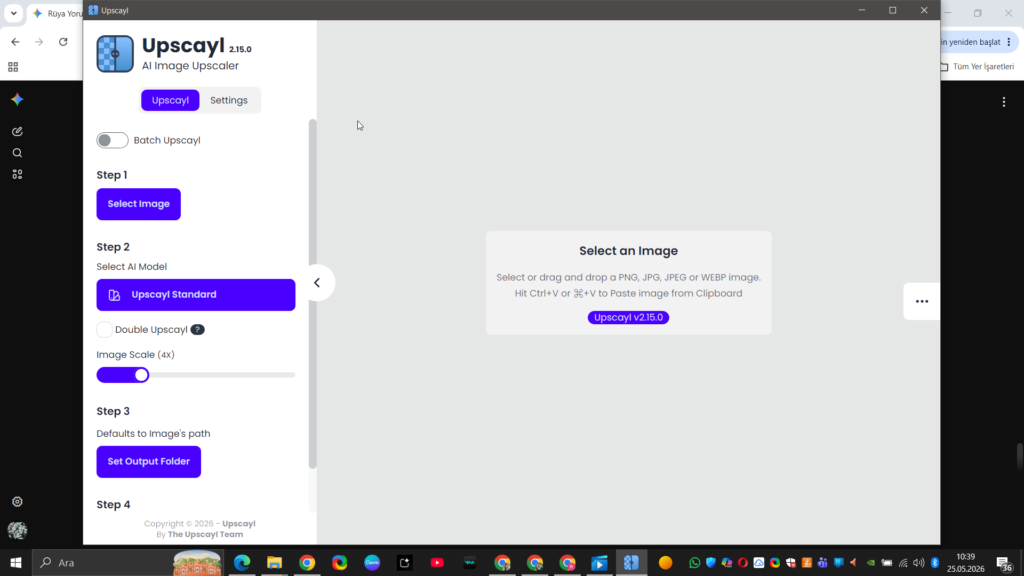
- Batch Moduna Geçin: Upscayl ana ekranında üst kısımda yer alan “Batch Upscayl” seçeneğine tıklayın.
- Klasörü Yükleyin: “Select Folder” butonuna basarak hazırladığınız klasörü sisteme tanıtın.
- Doğru Model Seçimi (En Kritik Nokta):
- Ürünlerin orijinal altın, pirinç ve metal renklerini korumak için listeden mutlaka Real-ESRGAN modelini seçin.
- (NMKD-Superscale gibi modeller e-ticaret ürünlerinde renk kaymalarına sebep olabilir).
- Ölçeği Ayarlayın (Image Scale): Ölçeği 2x yapın. 2x büyütme, Printify’ın 300 DPI sınırını fazlasıyla aşar ve işlemi 4 kat daha hızlandırır.
- Süreci Başlatın: En alttaki büyük “Upscayl” butonuna basın. Görselleriniz jet hızıyla hazır olacaktır.
🛑 Sorun Giderme ve Performans İpuçları
- İşlem %80’lerde Takılıyorsa veya PC Aşırı Isınıyorsa: Çıktı formatını PNG yerine JPG yapın veya görsel ölçeğini 4x yerine 2x seviyesine düşürün. Bu durum bilgisayarınızın ekran kartı hafızasını (VRAM) rahatlatır.
- Printify’da Hala Uyarı Alıyorsanız: Görselin netliğinde sorun yoktur; Canva’daki en-boy oranını (piksel ölçülerini) yukarıdaki tabloya göre ayarladığınızdan emin olun.
xxx
Görselleri Yapay Zekâ ile Toplu ve Profesyonel Büyütme
Eğer e-ticaret, dijital tasarım, baskı ürünleri veya AI görselleri üretiyorsanız, Upscayl size saatler kazandırabilecek güçlü bir yapay zekâ büyütme aracıdır. Özellikle detaylı çerçeveler, steampunk tasarımlar, metal yüzeyler, saat mekanizmaları ve yüksek çözünürlük isteyen görseller için oldukça etkileyici sonuçlar verebilir.
🎯 “Batch Upscayl” Nedir?
Üst bölümde bulunan “Batch Upscayl” seçeneği, programın en güçlü özelliklerinden biridir.
“Batch” kelimesi İngilizcede:
- toplu işlem,
- grup halinde çalışma,
- yığın işleme
anlamına gelir.
Bu özellik sayesinde artık görsellerinizi tek tek büyütmek zorunda kalmazsınız.
Batch Upscayl Açıldığında Ne Olur?
Normalde:
- tek bir görsel seçilir,
- işlem tamamlanana kadar beklenir.
Ancak Batch modu aktif edildiğinde:
✅ “Select Image” butonu➡️ “Select Folder” hâline dönüşür.
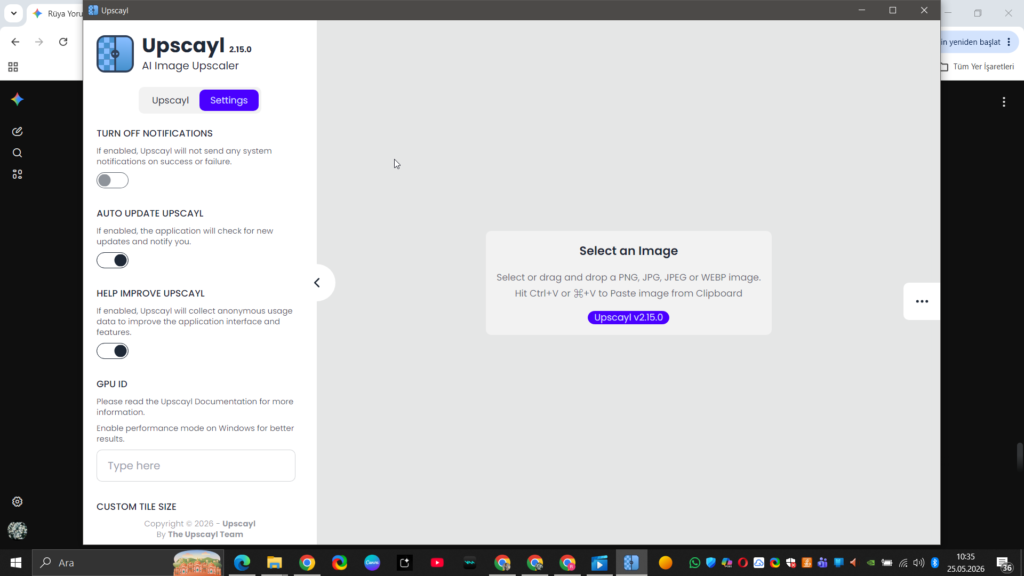
Böylece:
- tek bir görsel yerine,
- içinde onlarca tasarım bulunan bir klasörü
tek seferde işletebilirsiniz.
Örneğin:
- Etsy ürün mockupları,
- çerçeve tasarımları,
- AI görselleri,
- baskı ürünleri
aynı anda otomatik olarak büyütülebilir.
Bu özellik özellikle yoğun üretim yapan içerik üreticileri ve mağaza sahipleri için büyük zaman kazandırır.
⚙️ Ayarlar Nasıl Kullanılmalı?
SAVE OUTPUT FOLDER
Bu seçeneği aktif (mor) tutmanız önerilir.
Bu sayede program:
- çıktı klasörünü hafızasında tutar,
- her işlemde yeniden klasör seçmenizi istemez.
Diğer Ayarlar
Aşağıdaki seçenekleri varsayılan hâlde bırakabilirsiniz:
- Overwrite Previous Upscale
- Turn Off Notifications
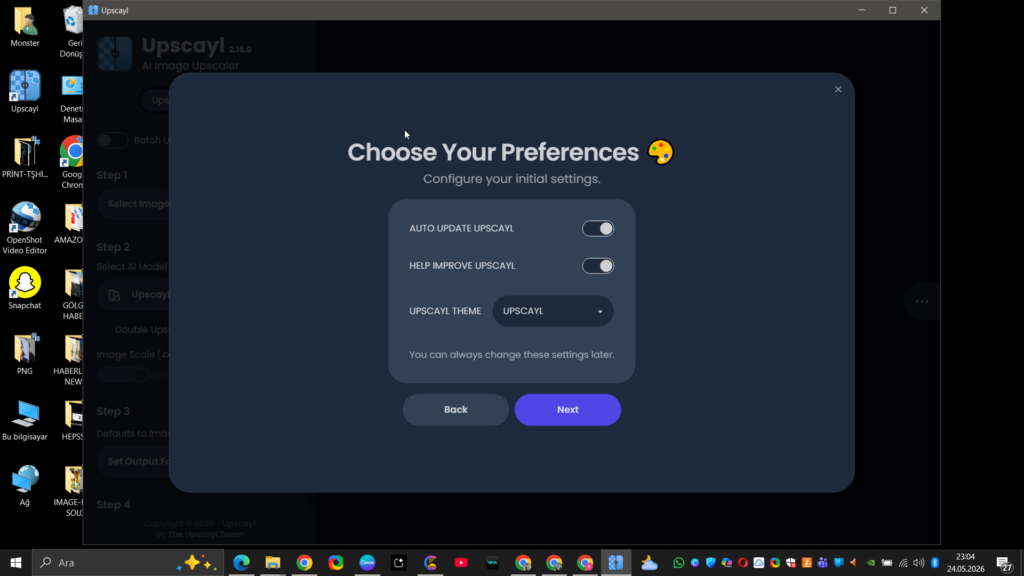
- Auto Update Upscayl
- Help Improve Upscayl
- TTA Mode
- Reset Upscayl
Bu ayarların kapalı kalması genellikle daha stabil ve sorunsuz çalışma sağlar.
🖼️ Görsel Nasıl Büyütülür?
1. Ana Sekmeye Dönün
Sol üstte bulunan mor:“Upscayl”sekmesine tıklayın.
2. Görseli Seçin
“Select Image” butonuna basarak büyütmek istediğiniz görseli programa ekleyin.
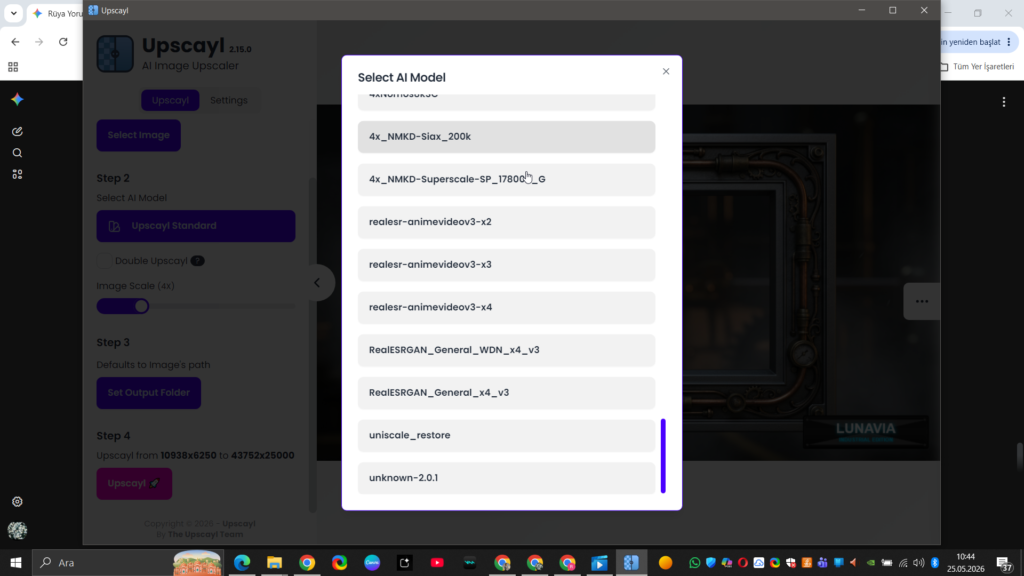
3. AI Model Seçin
“Select AI Model” bölümüne tıklayın.
Burada farklı yapay zekâ modelleri bulunur.
Özellikle detaylı tasarımlar için şu model oldukça başarılıdır:
4x_NMKD-Superscale
Bu model:
- metal yüzeyleri,
- keskin hatları,
- saat mekanizmalarını,
- steampunk detaylarını,
- parlak objeleri
çok daha net ve kaliteli şekilde büyütebilir.
4. İşlemi Başlatın
En alttaki mor:UPSCAYLbutonuna basın.
İşlem süresi:
- görsel boyutuna,
- ekran kartına,
- seçilen modele
göre değişebilir.
🧠 Teknik Terimler Ne Anlama Geliyor?
TURN OFF NOTIFICATIONS
Bildirimleri kapatır.
Kapalı bırakmanız önerilir. Böylece işlem tamamlandığında bildirim alabilirsiniz.
GPU ID
Ekran kartı kimliği ayarıdır.
Çoğu kullanıcı için boş bırakılması gerekir.
Program ekran kartını otomatik algılar.
CUSTOM TILE SIZE
Varsayılan değer:0
Değiştirmeniz gerekmez.
🎨 Özel AI Modelleri Nasıl Eklenir?
Upscayl, harici AI modellerini destekler.
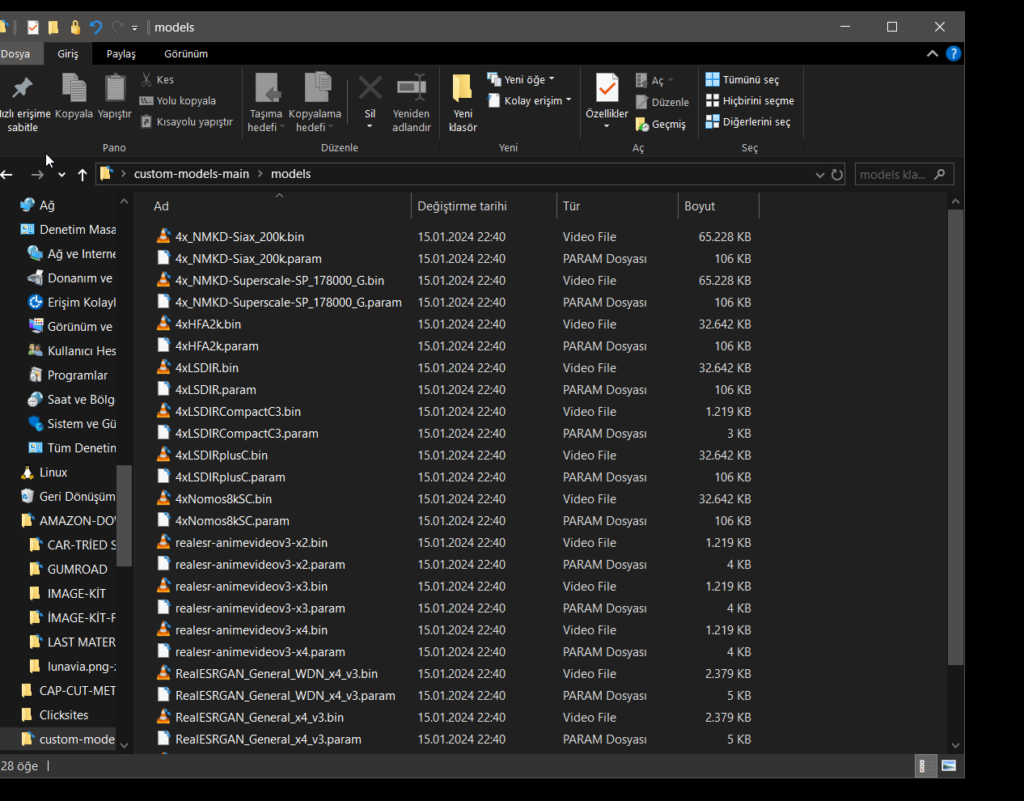
Bu sayede standart modeller dışında çok daha kaliteli sonuçlar elde edebilirsiniz.
📥 Adım 1 — Modelleri İndirin
İndirdiğiniz model paketinin içinden:.pthuzantılı dosyaların bulunduğumodelsklasörünü çıkarın.
⚙️ Adım 2 — Upscayl’a Tanıtın
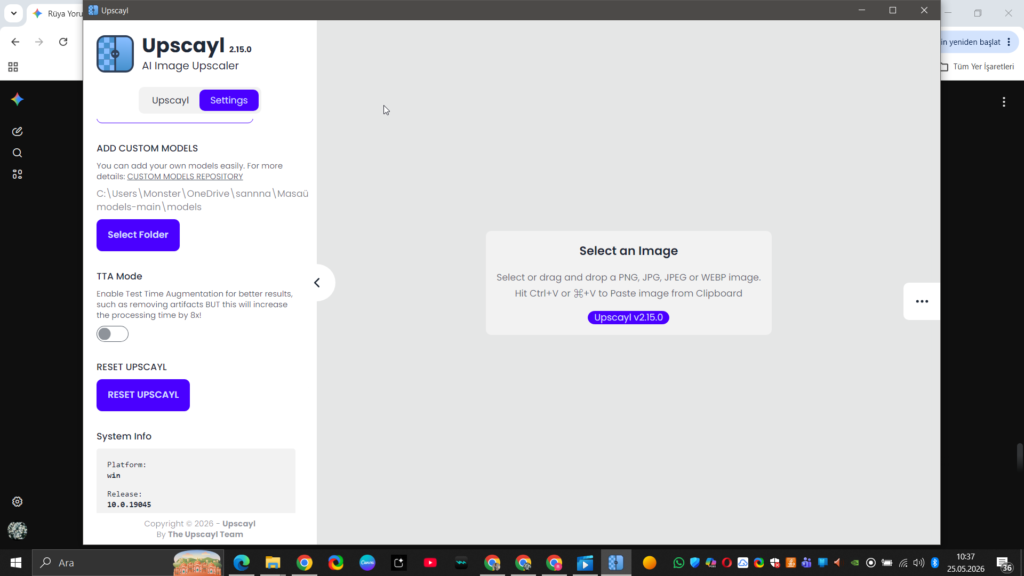
Settings menüsüne girin.
Aşağı kaydırın ve şu bölümü bulun:
ADD CUSTOM MODELS
Buradaki:Select Folderbutonuna basın.
Ardından:
- indirdiğiniz models klasörünü seçin,
- “Klasörü Seç” diyin.
✅ Modelin Tanındığını Nasıl Anlarsınız?
Eğer işlem başarılı olduysa,ayarlar bölümünde klasör yolu görünür.
Örneğin:
C:\Users\...\models
Bu, Upscayl’ın modelleri başarıyla algıladığı anlamına gelir.
🏆 En Başarılı Modeller
4x_NMKD-Superscale
Detay ve gerçekçilik konusunda en güçlü modellerden biridir.
Özellikle:
- metal,
- çerçeve,
- mekanik detay,
- ürün görselleri
için çok başarılıdır.
4x_NMKD-Siax_200k
Biraz düşük kaliteli veya puslu görselleri temizleyerek büyütmede başarılıdır.
4xLSDIRCompactC3
Daha hızlı çalışır.
Kaliteden çok az ödün vererek ciddi zaman kazandırabilir.
Özellikle toplu işlemlerde kullanışlıdır.
📌 Önemli Not
Bu AI modelleri:❌ görselinizin içeriğini değiştirmez.
Yani:
- yeni obje eklemez,
- tasarımı bozmaz,
- kompozisyonu değiştirmez.
Bunun yerine:✅ detayları analiz eder,✅ dokuları korur,✅ keskinliği artırır,✅ yüksek çözünürlük üretir.
Kısacası:kendi özgün tasarımınızı daha net, daha temiz ve daha profesyonel hâle getirir.
